Aprender a Criar Jogos no Roblox com Programação
🎮 Aprender a Criar Jogos no Roblox com Programação: Passo a Passo
Se você quer aprender a criar jogos no Roblox com programação, este guia com certeza foi feito para você. E ao longo desse passo a passo, crianças e adolescentes descobrem então como usar o Roblox Studio e também a linguagem Lua para transformar ideias em jogos reais — de forma divertida, segura e estruturada. E, enquanto aprendem, desenvolvem lógica, criatividade e também autonomia digital.
✅ O que você vai dominar
🎮 Roblox Studio na prática – interface, ferramentas e boas práticas
💡 Fundamentos de Lua – variáveis, condições, loops e funções
🧱 Mecânicas de jogo – obbys, checkpoints, moedas, GUI e efeitos
🚀 Publicação do jogo – como testar, versionar e lançar para amigos
🔒 Noções de segurança – configurações básicas e cuidado com assets
🧰 Requisitos simples (e realistas)
Conta no Roblox e Roblox Studio instalado
Computador com 4 GB de RAM (ou mais)
Conexão à internet estável
Vontade de experimentar e aprender errando 😉
🛠️ Passo a passo: do zero ao seu primeiro jogo
Criar o projeto
Abra então Roblox Studio → escolha um template (por exemplo, Obby ou Baseplate) → salve o arquivo logo no início.Entender o espaço 3D
Explore Explorer e Properties. Veja onde ficam Parts, Models, Workspace, StarterGui e ServerScriptService.Adicionar blocos e colisões
Insira Part (blocos), ajuste Anchored/CanCollide e construa um percurso simples (obby).Primeiro script em Lua
Crie um Script em ServerScriptService e teste com umprint("Funcionou!").
Depois, brinque com variáveis e condições rápidas.Checkpoint com feedback
Insira um bloco checkpoint → conecte o eventoTouched→ salve a posição do jogador → troque cor/efeito ao ativar.
Dica: useHumanoidRootPart.CFrame = checkpoint.CFrame + Vector3.new(0, 3, 0)para reposicionar.Moedas coletáveis + GUI de pontuação
Crie moedas (Parts comCanCollide = false) → ao tocar, some a moeda e aumente a pontuação.
No StarterGui, adicione um TextLabel para exibir o score e atualize por script.Efeitos e polimento
Inclua ParticleEmitter, Sound e TweenService para transições suaves (cor, tamanho, transparência). Pouco efeito já dá outro nível ao jogo.Testar, publicar e atualizar
Use Play e Play Here para testar; corrija bugs pequenos. Em seguida, File → Publish to Roblox. Escreva então uma boa descrição, defina também Private/Public e compartilhe também com amigos para feedback.
⚠️ Erros comuns (e como evitar)
Construir demais antes de testar: itere cedo e com frequência.
Scripts enormes em um único lugar: separe por responsabilidade (checkpoint, moedas, GUI).
Ignorar Anchored e CanCollide: pequenas propriedades quebram a jogabilidade.
Sem feedback visual: jogador precisa “sentir” quando algo acontece (som, cor, texto).
💡 Próximos mini-projetos (rápidos e motivadores)
Plataforma que desaparece após o toque
Teletransporte entre áreas do mapa
Menu inicial com botões (jogar, créditos, sair)
Roleta de prêmios simples
Obstáculos móveis com TweenService
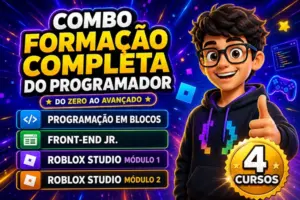
🎓 Quer aprender do jeito certo, passo a passo?
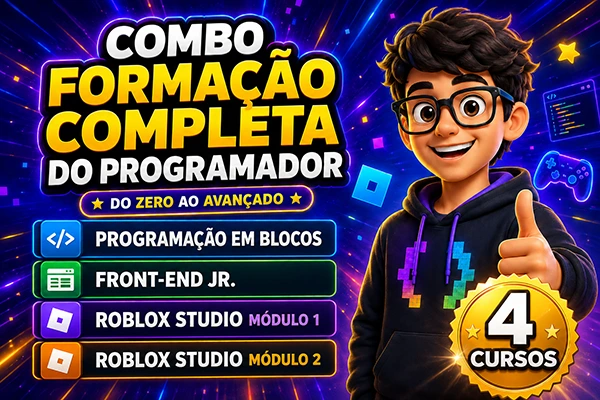
Escolha o curso ideal e acelere a evolução:
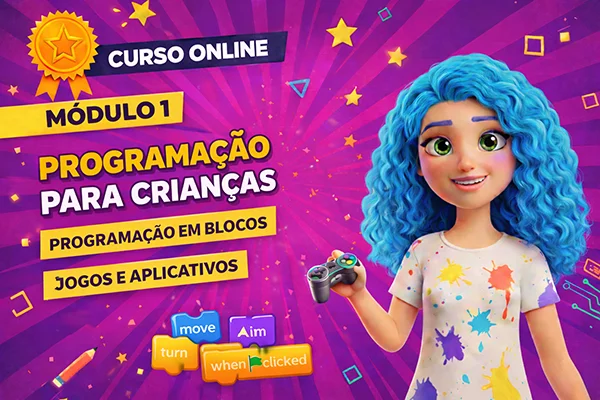
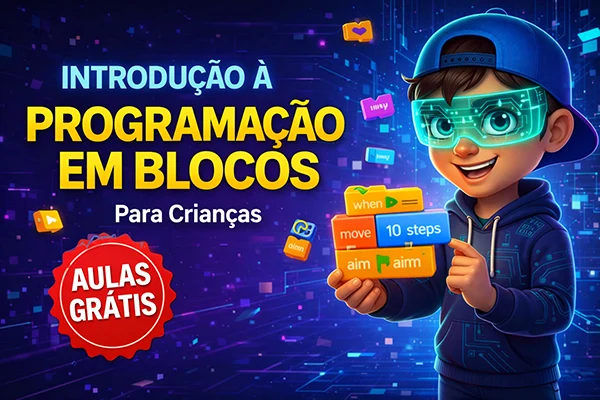
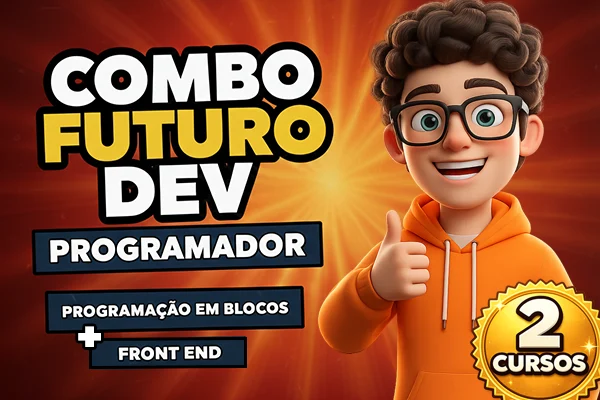
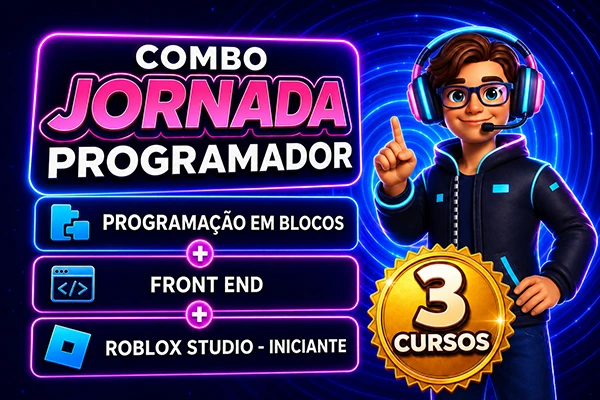
🧩 Programação em Blocos (6–8 anos) – lógica visual para começar com segurança.
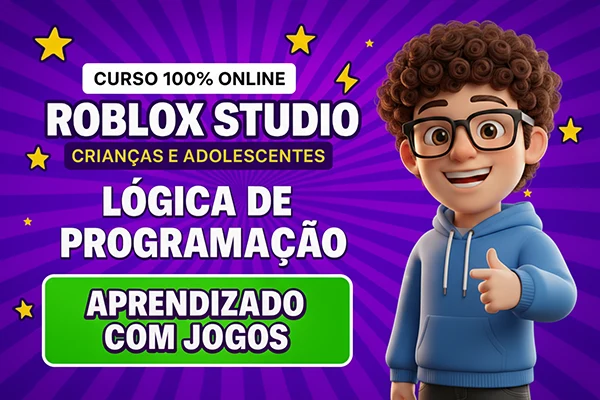
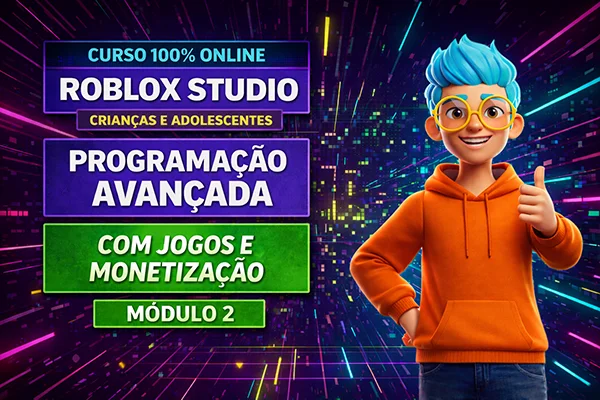
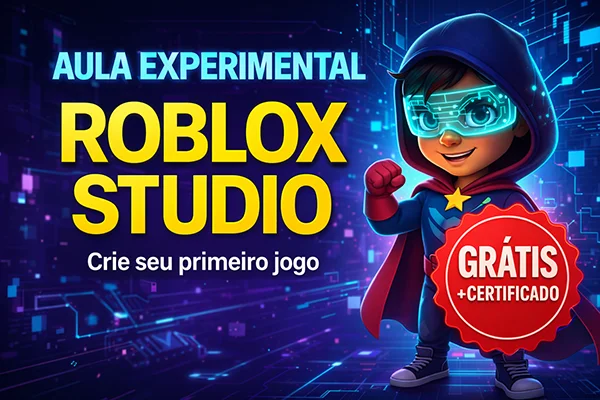
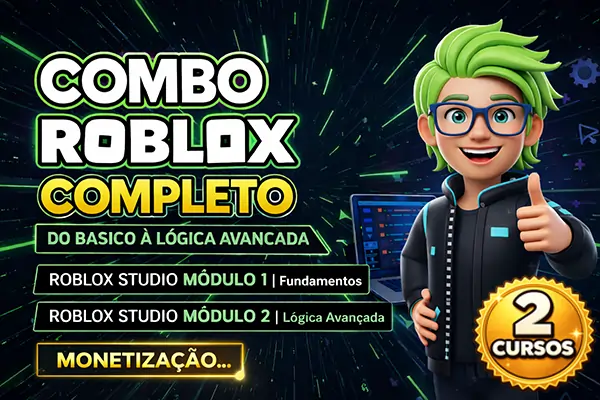
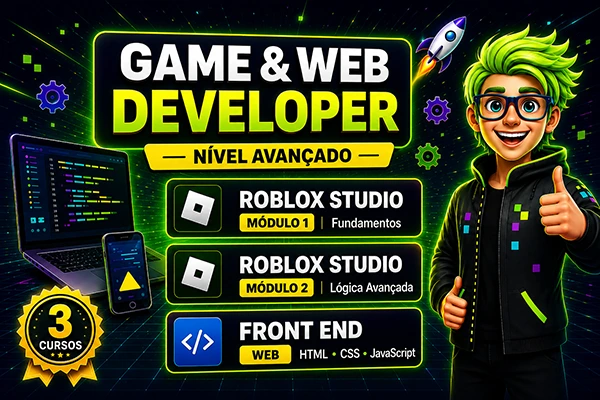
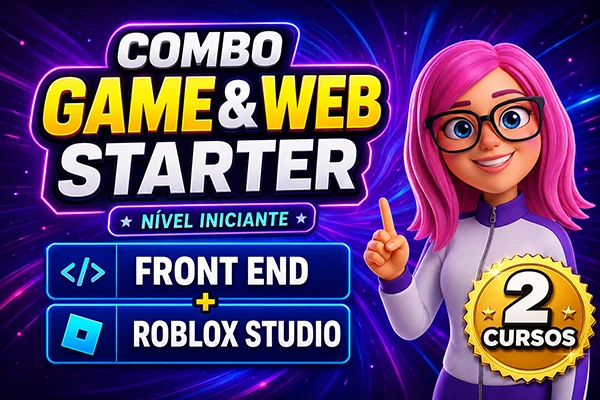
🎮 Programação no Roblox Studio com Lua – crie jogos enquanto aprende de verdade.
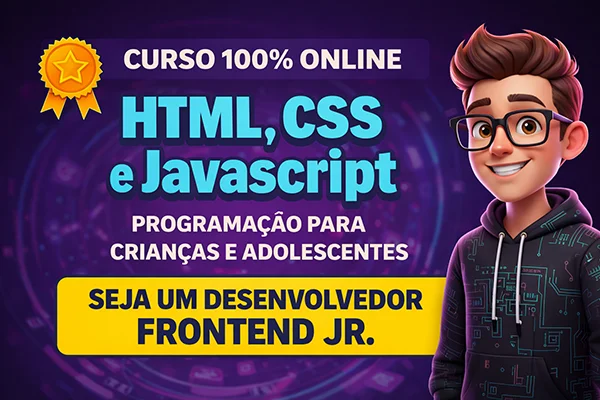
💻 Frontend (HTML, CSS, JavaScript) – desenvolva sites e projetos web do zero.
📺 Aprenda também com vídeos gratuitos
Tutoriais sempre diretos ao ponto, pensados especialmente para crianças e adolescentes: obbys, moedas com GUI, checkpoints, menus e muito mais. Assista no YouTube – Programação for Kids
🔗 Links relevantes no blog

Combo Futuro Programador

Combo do Zero ao Primeiro Jogo

Curso Programação Roblox Completo