Como usar Lua no Roblox Studio
Você já se perguntou como os jogos do Roblox funcionam por trás das telas? Personagens, portas, moedas, poderes e sistemas de pontuação ganham vida por meio da programação.
Neste guia, você aprenderá como usar Lua no Roblox Studio, preparar o programa, criar seu primeiro script e visualizar o resultado na janela Output.
print("Olá, mundo!")local mensagem = "Estou programando!"print(mensagem)Lua ou Luau: qual linguagem o Roblox usa?
Se você está começando a criar jogos no Roblox Studio, provavelmente já ouviu falar em Lua e Luau. Os nomes são parecidos, mas não representam exatamente a mesma linguagem.
💡 Resposta rápida
O Roblox Studio utiliza Luau, uma linguagem de programação derivada do Lua 5.1. Luau mantém muitos conceitos e comandos de Lua, mas acrescenta recursos e otimizações para o desenvolvimento de jogos na plataforma Roblox.
Com Luau, os desenvolvedores podem criar scripts para fazer portas abrirem, personagens se movimentarem, moedas aumentarem a pontuação e objetos reagirem às ações dos jogadores.
Por isso, quando alguém procura por Lua Roblox, geralmente deseja aprender a escrever scripts em Luau dentro do Roblox Studio.
Lua vs. Luau
Entenda o que as duas linguagens têm em comum e suas diferenças.
Lua
Linguagem de programação utilizada em diferentes aplicações e sistemas.
- Sintaxe relativamente simples.
- Usada em diversas plataformas.
- Base para a criação de Luau.
- Possui variáveis, funções e condições.
Luau
Linguagem baseada em Lua 5.1, desenvolvida com recursos adicionais para o Roblox.
- Usada nos scripts do Roblox Studio.
- Inclui otimizações de desempenho.
- Oferece tipagem opcional.
- Conta com análise e autocompletar no Studio.
local mensagem = "Olá, Roblox Studio!"

print(mensagem)O que podemos criar programando em Luau?
Descubra como os scripts transformam cenários e objetos em jogos interativos.
Para que serve a linguagem Luau no Roblox Studio?
A linguagem Luau, baseada em Lua, é utilizada para programar o comportamento dos jogos no Roblox Studio. Com ela, você pode criar scripts que controlam objetos, personagens, desafios e interações.
Veja alguns exemplos do que é possível desenvolver com scripts Lua/Luau dentro do Roblox.
Portas automáticas
Abrir uma porta quando o jogador tocar em um botão ou encontrar uma chave.
Moedas e pontos
Detectar moedas coletadas e atualizar a pontuação do jogador.
Poderes especiais
Criar efeitos de velocidade, superpulo, escudos e outras habilidades.
NPCs e inimigos
Programar personagens que seguem jogadores, conversam ou oferecem missões.
Vida e dano
Controlar a saúde do personagem e criar sistemas de cura, dano e respawn.
Lojas e inventário
Permitir que jogadores comprem, recebam e utilizem itens durante a partida.
Fases e checkpoints
Registrar etapas concluídas, criar cronômetros e controlar os desafios do jogo.
Menus e interfaces
Exibir botões, mensagens, indicadores de vida e informações na tela.
Qual é a função de um script no Roblox?
Um script contém instruções que determinam como determinados elementos do jogo devem funcionar. Por exemplo, ao tocar em uma moeda, um script pode detectar o contato, aumentar a pontuação e remover a moeda do cenário. É a programação que torna o jogo interativo.
De jogador a criador de jogos
No Curso de Programação Roblox da Programação For Kids, crianças e adolescentes de 10 a 16 anos aprendem lógica de programação e desenvolvem projetos práticos utilizando o Roblox Studio.
Como criar seu primeiro script
Vamos começar com um comando simples. O script enviará a mensagem “Olá, mundo!” para a janela Output do Roblox Studio.
Encontre o ServerScriptService
No painel Explorer, procure a pasta ServerScriptService .
Clique no sinal de mais
Passe o mouse sobre ServerScriptService e clique no símbolo + que aparece ao lado do nome.
Insira um Script
Na lista de objetos, procure por Script e clique para adicioná-lo.
Renomeie o arquivo
Altere o nome para PrimeiroScript para facilitar sua identificação.
Escreva o comando
Apague o conteúdo existente e digite exatamente o código mostrado no painel ao lado.
Execute o jogo
Clique no botão Play para fazer o Roblox Studio executar o script.
print("Olá, mundo!")O que deve acontecer?
Ao clicar em Play, a mensagem Olá, mundo! deverá aparecer na janela Output do Roblox Studio.
Executou o script? Agora confira o resultado
No próximo bloco, você aprenderá a localizar a mensagem, identificar erros e entender as informações exibidas na janela Output.
Como usar a janela Output
A janela Output mostra as mensagens enviadas pelos scripts, além de avisos e erros. Ela é uma das ferramentas mais importantes para descobrir se o código está funcionando corretamente.
Como abrir e testar
- 1No menu superior, clique na aba View.
- 2Clique na opção Output para abrir a janela.
- 3Clique em Play para executar o jogo.
- 4Procure pela mensagem Olá, mundo!.
A mensagem apareceu
Ótimo! O Script está sendo executado corretamente e o comando print() funcionou.
Nada apareceu
Confira se você clicou em Play, se o Script está dentro de ServerScriptService e se ele não está desativado.
Apareceu um erro vermelho
Confira a escrita de print, os parênteses e as aspas. Um único caractere incorreto pode causar o erro.
O primeiro script funcionou. Agora vamos alterar uma peça
No próximo bloco, o código deixará de mostrar apenas uma mensagem e começará a modificar um objeto dentro do jogo.
Escolha o próximo curso de programação para crianças e adolescentes
Conheça os detalhes ou escolha o curso para começar.

Curso Roblox 1
Para começar do zero e criar jogos aprendendo lógica de programação.
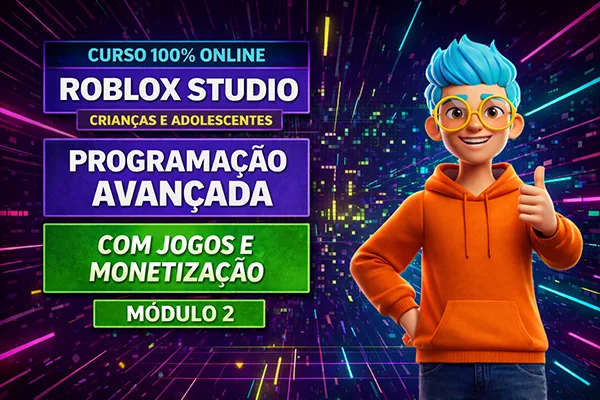
Curso Roblox 2
Para evoluir com inventário, economia, NPCs, sistemas e missões.

Programação em Blocos
O jeito mais fácil de começar com lógica, sequência e desafios.
Front-End JR
Crie sites com HTML, CSS e JavaScript em projetos práticos.
Como mudar a cor de uma peça com Lua
Agora o script deixará de mostrar apenas uma mensagem. Vamos programar uma peça para ficar roxa assim que o jogo começar. Esse exemplo ajuda a entender como o código pode controlar objetos do cenário.
Insira uma peça
Na aba Home, clique em Part para adicionar um bloco ao cenário.
Ative a propriedade Anchored
Selecione a peça e marque Anchored para impedir que ela caia durante o teste.
Renomeie a peça
No Explorer, altere o nome da Part para BlocoColorido .
Coloque um Script dentro da peça
Clique no sinal de mais ao lado de BlocoColorido e adicione um Script.
Digite o código
Apague o conteúdo existente e copie o código mostrado no painel ao lado.
Clique em Play
Ao iniciar o jogo, a peça deverá mudar para a cor roxa definida no script.
Resultado esperado
O bloco começa com a cor original e fica roxo quando o script é executado.
-- A variável bloco guarda a peça
local bloco = script.Parent-- Define uma nova cor para a peça
bloco.Color = Color3.fromRGB(109, 40, 217)script.Parent
Representa o objeto que contém o Script. Como o Script está dentro da peça, script.Parent representa o BlocoColorido.
bloco.Color
A propriedade Color controla a cor exibida pela peça.
Color3.fromRGB()
Permite escolher uma cor usando valores de vermelho, verde e azul. Neste exemplo, os números criam um tom de roxo.
Desafio rápido
Depois que o código funcionar, faça pequenas alterações para observar como cada propriedade interfere no resultado.
- ✓ Troque os três números para criar outra cor.
- ✓ Duplique a peça e escolha uma cor diferente.
- ✓ Altere o tamanho e a posição do bloco no cenário.
Você acabou de usar uma variável
No próximo bloco, vamos entender por que usamos a palavra local e como as variáveis ajudam a guardar objetos, textos e números dentro dos scripts.
O que são variáveis em Lua?
Uma variável funciona como uma caixa com um nome. Dentro dela, podemos guardar números, textos, respostas verdadeiras ou falsas e até objetos do jogo.
Pense em uma caixa com etiqueta
Quando escrevemos local moedas = 10, criamos uma caixa chamada moedas e guardamos o número 10 dentro dela. Depois, o script pode consultar ou alterar esse valor.
Número
Pode guardar moedas, pontos, velocidade, vida ou qualquer outro valor numérico.
local moedas = 10
Texto
Textos ficam entre aspas e podem guardar nomes, mensagens e instruções.
local nome = "Nicolas"
Verdadeiro ou falso
Um valor booleano informa se uma condição está ativa ou desativada.
local portaAberta = false
Objeto
Uma variável também pode guardar uma peça, personagem ou outro objeto do jogo.
local bloco = script.Parent
-- Guarda um número
local moedas = 10-- Guarda um texto
local nomeDoJogador = "Nicolas"-- Guarda verdadeiro ou falso
local portaAberta = false-- Guarda um objeto
local bloco = script.Parentprint(moedas)
print(nomeDoJogador)
print(portaAberta)
print(bloco.Name)Desafio com variáveis
Crie três variáveis chamadas nomeDoJogo, pontos e jogoIniciado. Guarde um texto, um número e um valor verdadeiro ou falso. Depois, use print() para mostrar os três valores na janela Output.
Variáveis guardam informações. Condições tomam decisões
No próximo bloco, vamos aprender como usar if e else para fazer o jogo escolher o que deve acontecer em cada situação.
Como usar if, elseif e else no Roblox
As condições permitem que o jogo verifique uma informação antes de executar uma ação. Assim, o script pode decidir o que fazer quando uma resposta for verdadeira ou falsa.
O jogador possui 10 moedas?
O script compara a quantidade de moedas com o valor necessário para realizar a compra.
Comprar ou mostrar um aviso
Se houver moedas suficientes, a compra é liberada. Caso contrário, o jogo informa que faltam moedas.
-- Quantidade de moedas do jogador
local moedas = 10if moedas >= 10 then
print("Compra liberada!")
else
print("Você não possui moedas suficientes.")
endIgual
Verifica se dois valores são iguais.
Diferente
Verifica se os valores são diferentes.
Maior que
Confere se o primeiro valor é maior.
Menor que
Confere se o primeiro valor é menor.
Maior ou igual
Aceita valores iguais ou maiores.
Menor ou igual
Aceita valores iguais ou menores.
Desafio com elseif
Crie uma variável chamada pontos. Quando o jogador possuir 100 pontos, mostre “Nível avançado”. Quando possuir pelo menos 50, mostre “Nível intermediário”. Caso contrário, mostre “Nível iniciante”. Para testar uma segunda condição, use a palavra elseif.
Condições fazem o jogo decidir. Funções organizam as ações
No próximo bloco, vamos aprender como criar funções para organizar comandos e reutilizar uma mesma ação várias vezes.
O que são funções em Lua?
Uma função é um conjunto de comandos reunidos dentro de um bloco. Ela permite organizar o código e executar a mesma ação sempre que for necessário.
Pense em uma função como um botão
Primeiro criamos e configuramos o botão. Depois, sempre que chamamos seu nome, os comandos guardados dentro da função são executados na ordem.
-- Guarda a peça dentro da variável
local bloco = script.Parent-- Cria uma função
local function mudarCor()
bloco.Color = Color3.fromRGB(217, 255, 0)
print("A cor foi alterada!")
end-- Chama a função
mudarCor()Código organizado
Cada função pode ficar responsável por uma ação específica, deixando o script mais fácil de entender.
Reutilização
A mesma função pode ser chamada várias vezes sem repetir todos os comandos.
Manutenção simples
Quando uma ação precisa mudar, basta alterar os comandos dentro da função.
Funções também podem receber informações
Um parâmetro é uma informação enviada para a função. No exemplo, o texto recebido é mostrado na janela Output.
local function mostrarMensagem(mensagem)
print(mensagem)
endmostrarMensagem("Fase concluída!")Desafio com funções
Crie uma função chamada aumentarPontos. Dentro dela, aumente uma variável em 10 e mostre o novo valor com print(). Depois, chame a função três vezes e observe o resultado na janela Output.
Funções guardam ações. Eventos informam quando executá-las
No próximo bloco, vamos aprender como o Roblox detecta ações, como um jogador tocar em uma peça.
O que são eventos no Roblox Studio?
Um evento informa ao script que alguma coisa aconteceu. Por exemplo: o jogador tocou em uma peça, clicou em um botão, entrou no jogo ou perdeu toda a vida.
O jogador se aproxima
O personagem caminha pelo cenário e encosta em uma peça programada.
O evento Touched acontece
A peça percebe o contato e envia essa informação para o script.
A função é executada
O script identifica o personagem e muda a cor da peça.
-- Guarda a peça que contém o Script
local bloco = script.Parent-- Evita várias ativações seguidas
local podeAtivar = true-- Função executada quando algo toca na peça
local function aoTocar(outroObjeto)if not podeAtivar then
return
endlocal personagem = outroObjeto.Parent
local humanoid = personagem:FindFirstChildOfClass("Humanoid")if humanoid thenpodeAtivar = falsebloco.Color = Color3.fromRGB(217, 255, 0)print("O jogador tocou na peça!")task.wait(1)
podeAtivar = trueendend-- Conecta o evento à função
bloco.Touched:Connect(aoTocar)Por que Touched pode executar várias vezes?
O personagem possui várias partes, como pés, pernas e braços. Cada uma delas pode tocar no bloco separadamente. Por isso, usamos um pequeno controle chamado debounce, representado pela variável podeAtivar.
Touched
Acontece quando algo encosta em uma peça.
MouseClick
Pode acontecer quando o jogador usa um ClickDetector.
PlayerAdded
Acontece quando um jogador entra no servidor.
Died
Acontece quando a vida de um Humanoid chega a zero.
Desafio com Touched
Altere o código para que, além de mudar de cor, a peça fique transparente usando bloco.Transparency = 0.5. Depois, faça a transparência voltar para zero após o task.wait(1).
Eventos executam ações. Laços repetem comandos
No próximo bloco, vamos aprender como repetir uma ação utilizando while, for e task.wait sem travar o jogo.
Como usar laços de repetição em Lua
Os laços de repetição permitem executar um comando várias vezes. Eles podem ser usados para criar luzes piscando, contagens, cronômetros, mudanças de cor e outras ações automáticas.
while
Repete os comandos enquanto uma condição for verdadeira. Com while true do, a repetição continua durante toda a execução do jogo.
for
Repete uma ação uma quantidade determinada de vezes, como contar de 1 até 5.
task.wait()
Cria uma pequena pausa entre as repetições e ajuda a impedir que o script execute comandos rápido demais.
-- Guarda a peça que contém o Script
local bloco = script.Parent-- Repete enquanto o jogo estiver funcionando
while true dobloco.Color = Color3.fromRGB(
109,
40,
217
)task.wait(1)bloco.Color = Color3.fromRGB(
217,
255,
0
)task.wait(1)endNunca crie um while infinito sem uma pausa
Um while true do sem task.wait() pode executar milhares de vezes em poucos segundos, travar o script ou prejudicar o desempenho do jogo. Sempre coloque uma pausa dentro da repetição.
Repetindo uma quantidade definida com for
O laço for é indicado quando já sabemos quantas vezes uma ação deverá acontecer. Neste exemplo, o script conta de 1 até 5 e mostra cada número na janela Output.
for contador = 1, 5 doprint("Contagem:", contador)task.wait(1)endprint("Contagem concluída!")Desafio com repetição
Altere o laço for para contar de 1 até 10. Depois, faça uma contagem regressiva usando for contador = 10, 1, -1 do. Ao terminar, mostre a mensagem “O jogo começou!” na janela Output.
Você já conhece os principais fundamentos. Agora entenda onde cada script deve ficar
No próximo bloco, vamos explicar a diferença entre Script, LocalScript e ModuleScript no Roblox Studio.
Qual é a diferença entre Script, LocalScript e ModuleScript?
O Roblox Studio possui diferentes tipos de script. Cada um executa o código em um local diferente e é indicado para determinadas funções dentro do jogo.
Script
Executado no servidorO Script é usado para controlar ações que precisam valer para todos os jogadores da partida.
- ✓ Dar moedas ou pontos ao jogador.
- ✓ Controlar inimigos e objetos do mapa.
- ✓ Salvar informações com DataStore.
- ✓ Verificar compras e regras importantes.
Lugar comum: ServerScriptService
LocalScript
Executado no dispositivo do jogadorO LocalScript controla ações visuais ou comandos relacionados somente ao jogador que está usando aquele computador ou celular.
- ✓ Controlar botões e interfaces.
- ✓ Detectar teclas do teclado ou cliques.
- ✓ Alterar a câmera do jogador.
- ✓ Exibir efeitos visuais locais.
Lugares comuns: StarterGui e StarterPlayerScripts
ModuleScript
Código reutilizávelO ModuleScript guarda funções, configurações ou informações que podem ser utilizadas por outros scripts.
- ✓ Evitar códigos duplicados.
- ✓ Organizar sistemas maiores.
- ✓ Guardar dados de itens ou personagens.
- ✓ Compartilhar funções entre vários scripts.
Lugar comum: ReplicatedStorage
Comparação rápida
Pense em quem precisa executar a ação antes de escolher o tipo de script.
Script
Use quando a ação precisa ser controlada pelo servidor e reconhecida por todos.
LocalScript
Use quando a ação acontece somente para um jogador, como câmera e interface.
ModuleScript
Use para criar códigos que serão carregados e reutilizados por outros scripts.
Como um ModuleScript é utilizado?
O ModuleScript normalmente retorna uma tabela com funções. Outro Script usa o comando require() para carregar esse módulo e acessar o código guardado nele.
-- ModuleScript chamado Pontuacao
local Pontuacao = {}function Pontuacao.somar(valorAtual, quantidade)
return valorAtual + quantidade
endreturn PontuacaoUm LocalScript não funciona em qualquer lugar
Um LocalScript colocado diretamente dentro do Workspace normalmente não será executado. Para interfaces e controles do jogador, utilize locais apropriados, como StarterGui, StarterPlayerScripts ou uma Tool.
Escolher o script correto evita erros. Agora vamos conhecer os erros mais comuns
No próximo bloco, veremos por que um script pode não funcionar e como identificar problemas de localização, escrita e referência de objetos.
Boas práticas para programar Lua no Roblox Studio
Um código organizado é mais fácil de entender, testar e corrigir. Criar bons hábitos desde o começo ajuda muito quando o jogo passa a ter vários scripts, sistemas e objetos.
Use nomes que expliquem a função
Evite nomes genéricos como x, coisa ou teste. O nome deve ajudar a entender o conteúdo.
local velocidadeDoJogador = 30
Mantenha a indentação
Os comandos dentro de funções, condições e repetições devem ficar um pouco mais à direita.
if jogadorVivo then
Escreva comentários úteis
Comentários devem explicar o objetivo de uma parte importante, sem repetir exatamente o que o código já mostra.
-- Impede várias compras seguidas
Prefira variáveis locais
Use local para evitar que uma variável interfira em outras partes do projeto sem necessidade.
local moedas = 0
Crie funções pequenas
Uma função deve possuir uma responsabilidade clara, como abrir uma porta ou adicionar pontos.
local function abrirPorta()
Teste uma parte de cada vez
Adicione comandos gradualmente e confira a janela Output antes de criar o próximo recurso.
print("A porta foi encontrada")
❌ Código difícil de entender
Desorganizadolocal x = script.Parent
local a = falselocal function f(o)
if a == false then
a = true
x.Transparency = 1
task.wait(1)
x.Transparency = 0
a = false
end
endx.Touched:Connect(f)✅ Código mais organizado
Recomendado-- Guarda a plataforma
local plataforma = script.Parent-- Controla novas ativações
local estaAtivada = falselocal function ocultarPlataforma()
if estaAtivada then
return
endestaAtivada = true
plataforma.Transparency = 1task.wait(1)plataforma.Transparency = 0
estaAtivada = false
endplataforma.Touched:Connect(ocultarPlataforma)Organize também o painel Explorer
Não basta organizar apenas as linhas de código. Os objetos, pastas, scripts e eventos do projeto também precisam ter nomes fáceis de localizar.
- ✓Crie pastas para separar mapas, inimigos, moedas e sistemas.
- ✓Renomeie Scripts como ControleDaPorta ou SistemaDeMoedas.
- ✓Evite manter vários objetos chamados Part, Model ou Script.
- ✓Coloque códigos do servidor em ServerScriptService.
Comentários não substituem nomes claros
Um comentário pode ajudar, mas não deve ser usado para explicar nomes confusos. É melhor criar uma variável chamada quantidadeDeMoedas do que usar uma variável chamada x acompanhada de um comentário.
Checklist antes de terminar um script
Uma revisão rápida evita confusão quando o projeto crescer.
- ✓ As variáveis possuem nomes claros?
- ✓ As funções realizam ações específicas?
- ✓ A indentação deixa os blocos visíveis?
- ✓ Os comentários explicam apenas o necessário?
- ✓ O Script está na pasta correta?
- ✓ Os objetos do Explorer foram renomeados?
- ✓ A janela Output está sem erros vermelhos?
- ✓ O recurso foi testado mais de uma vez?
Você já conhece os fundamentos. Agora precisa praticar na ordem certa
No próximo bloco, você verá um caminho de estudos para aprender Lua no Roblox Studio e transformar pequenos exercícios em projetos completos.
Como aprender Lua no Roblox Studio
Para aprender programação Lua no Roblox, não é necessário decorar todos os comandos. O melhor caminho é entender um conceito, testar um exemplo simples e depois utilizá-lo em um pequeno projeto.
Aprenda em etapas, não tudo de uma vez
Começar diretamente por sistemas grandes, como inventários, lojas ou salvamento de dados, pode causar frustração. Primeiro, domine os fundamentos e transforme cada novo conhecimento em uma ação visível dentro do jogo.
Conheça o Roblox Studio
Aprenda a utilizar o Explorer, Properties, Output e ServerScriptService. Pratique inserir, mover, renomear e configurar peças no cenário.
Domine variáveis e propriedades
Use variáveis para guardar peças, números e textos. Depois, altere propriedades como Color, Transparency, Size e CanCollide.
Aprenda condições e funções
Utilize if, elseif e else para criar decisões. Organize ações em funções que possam ser chamadas quando necessário.
Pratique com eventos
Faça o jogo reagir ao jogador usando eventos como Touched, MouseClick, PlayerAdded e Died.
Entenda cliente e servidor
Aprenda quando usar Script e LocalScript. Depois, conheça RemoteEvents para permitir a comunicação segura entre a interface do jogador e o servidor.
Transforme exercícios em projetos
Combine vários conceitos para criar moedas, portas, plataformas, power-ups, cronômetros, fases e sistemas completos.
Uma rotina simples para estudar
Estudar por pouco tempo com frequência costuma ser mais produtivo do que passar várias horas copiando códigos em um único dia.
Use 10 minutos para conhecer um conceito.
Use 15 minutos para digitar e testar um exemplo.
Use 10 minutos para alterar o código por conta própria.
Anote o que funcionou, o erro encontrado e como ele foi corrigido.
📅 Exemplo de uma semana de prática
Plano inicianteCriar uma peça e alterar sua cor.
Criar variáveis para guardar números e textos.
Usar if e else para verificar pontos.
Criar uma função para abrir uma porta.
Ativar a porta com o evento Touched.
Adicionar som, transparência ou uma pequena animação.
Revisar o código e criar uma versão diferente.
Apenas copiar códigos
Copiar pode ajudar no começo, mas o aprendizado acontece quando você altera valores, nomes e comportamentos para entender o efeito de cada linha.
Começar por um jogo enorme
Um projeto grande reúne muitos sistemas. Comece com um único recurso funcionando e amplie o jogo gradualmente.
Ignorar a janela Output
O Output ajuda a localizar erros e confirmar se o script foi executado. Deixá-lo fechado torna qualquer correção mais difícil.
O objetivo não é decorar a linguagem Lua
O mais importante é aprender a dividir um problema em pequenas etapas. Quando você sabe o que o jogo deve fazer, pode pesquisar o comando necessário, testar, observar o resultado e ajustar o código.
A melhor forma de aprender é praticando. Escolha agora um pequeno projeto
No próximo bloco, você encontrará ideias de projetos em Lua organizadas por nível de dificuldade para continuar praticando no Roblox Studio.
Projetos em Lua para praticar no Roblox Studio
Depois de conhecer variáveis, condições, funções e eventos, o próximo passo é combinar esses conhecimentos em projetos pequenos. Cada projeto concluído ajuda a desenvolver lógica de programação e autonomia.
Não tente criar tudo ao mesmo tempo
Escolha apenas um projeto, faça a primeira versão funcionar e depois acrescente novos recursos. Um bloco que muda de cor pode se transformar em uma plataforma especial, uma armadilha ou parte de uma fase completa.
Projetos para iniciantes
Ideais para praticar propriedades, variáveis e eventos simples.
Plataforma que muda de cor
Faça uma peça alternar entre diferentes cores quando o jogador tocar nela ou enquanto o jogo estiver funcionando.
Chão de lava
Detecte quando o personagem encostar na lava e reduza a vida do Humanoid ou elimine o jogador.
Porta automática
Faça uma porta desaparecer, perder a colisão ou se mover quando o jogador pisar em uma plataforma.
Projetos intermediários
Combinam scripts, pontuação, interfaces e vários objetos.
Sistema de moedas
Crie moedas que desaparecem ao serem coletadas e adicionam pontos ao placar do jogador.
Barra de vida personalizada
Mostre a vida do personagem em uma interface e atualize a barra sempre que o jogador sofrer dano.
Cronômetro de fase
Crie uma contagem regressiva, mostre o tempo na tela e determine o que acontecerá quando o contador chegar a zero.
Projetos para avançar
Sistemas maiores com cliente, servidor e organização de dados.
Loja com NPC
Faça o jogador conversar com um personagem, verificar moedas e comprar velocidade, itens ou habilidades.
Salvamento de progresso
Salve moedas, nível ou itens para que o jogador mantenha seu progresso ao sair e entrar novamente no jogo.
Pequeno jogo completo
Combine início, objetivo, obstáculos, pontuação, interface, condição de vitória e uma forma de reiniciar a partida.
Como transformar um exercício em um jogo
Um projeto não precisa nascer completo. Use uma sequência simples para desenvolver o recurso sem se perder em muitos códigos.
Faça funcionar
Crie a versão mais simples possível, mesmo que ainda não esteja bonita.
Teste situações diferentes
Veja o que acontece quando dois jogadores ativam o sistema ou quando a ação é repetida.
Organize o código
Renomeie objetos, separe funções e remova comandos que não são mais necessários.
Melhore a experiência
Acrescente sons, efeitos, mensagens e respostas visuais para orientar o jogador.
Escolha seu próximo projeto
Escolha um dos projetos desta lista e escreva em uma folha três etapas: o que o jogador fará, o que o script deverá detectar e qual será o resultado. Depois, programe apenas a primeira etapa e teste antes de continuar.
Projetos ajudam a praticar. Uma trilha guiada ajuda a avançar
No próximo bloco, vamos mostrar como um curso de programação Roblox pode organizar o aprendizado de Lua, projetos e criação de jogos passo a passo.
5 scripts Lua/Luau para iniciantes no Roblox Studio
Quer começar a programar seus próprios jogos? Selecionamos 5 exemplos de scripts Luau que você pode copiar e testar no Roblox Studio. São códigos simples para entender como funcionam eventos, variáveis e interações com objetos.
Antes de começar
Abra o Roblox Studio e crie um projeto Baseplate. Para cada exemplo, adicione uma Part ao Workspace e insira um Script dentro dela, pelo Explorer. Use uma Part diferente para cada script. Depois, clique em Play para testar com seu personagem.
01🎨 Script para mudar a cor de um bloco
Aprenda a utilizar o evento Touched.
🎨 Script para mudar a cor de um bloco
Aprenda a utilizar o evento Touched.
Como preparar
Crie uma Part, deixe Anchored ativado e adicione um Script dentro dela. Substitua o código pelo exemplo abaixo.
local bloco = script.Parent

bloco.Touched:Connect(function(toque)
    local personagem = toque.Parent
    local humanoid = personagem:FindFirstChildOfClass("Humanoid")

    if humanoid then
        bloco.Color = Color3.fromRGB(
            math.random(0, 255),
            math.random(0, 255),
            math.random(0, 255)
        )
    end
end)
✅ O que acontece?
Quando o personagem tocar no bloco, sua cor será alterada aleatoriamente. O evento Touched identifica o contato, enquanto Color3.fromRGB() define a nova cor.
02👻 Plataforma que desaparece ao tocar
Aprenda a usar condições e task.wait().
👻 Plataforma que desaparece ao tocar
Aprenda a usar condições e task.wait().
Como preparar
Crie uma plataforma com uma Part. Ative Anchored e insira um Script. Deixe espaço abaixo da plataforma para perceber o efeito.
local plataforma = script.Parent
local ativada = false

plataforma.Touched:Connect(function(toque)
    local humanoid = toque.Parent:FindFirstChildOfClass("Humanoid")

    if humanoid and not ativada then
        ativada = true

        task.wait(1)

        plataforma.Transparency = 1
        plataforma.CanCollide = false

        task.wait(3)

        plataforma.Transparency = 0
        plataforma.CanCollide = true

        ativada = false
    end
end)
✅ O que acontece?
Após o personagem tocar na plataforma, ela espera um segundo, desaparece por três segundos e volta ao normal. A variável ativada impede que o mesmo efeito seja iniciado várias vezes simultaneamente.
03🚀 Plataforma de superpulo
Aprenda a alterar a velocidade do personagem.
🚀 Plataforma de superpulo
Aprenda a alterar a velocidade do personagem.
Como preparar
Crie uma plataforma, deixe Anchored ativado e escolha uma cor de destaque. Adicione um Script dentro dela.
local plataforma = script.Parent
local cooldown = {}

plataforma.Touched:Connect(function(toque)
    local personagem = toque.Parent
    local humanoid = personagem:FindFirstChildOfClass("Humanoid")
    local raiz = personagem:FindFirstChild("HumanoidRootPart")

    if humanoid and raiz and humanoid.Health > 0
        and not cooldown[personagem] then

        cooldown[personagem] = true

        local velocidade = raiz.AssemblyLinearVelocity

        raiz.AssemblyLinearVelocity = Vector3.new(
            velocidade.X,
            85,
            velocidade.Z
        )

        task.delay(1, function()
            cooldown[personagem] = nil
        end)
    end
end)
✅ O que acontece?
Quando o personagem tocar na plataforma, receberá um impulso vertical. A propriedade AssemblyLinearVelocity controla a velocidade física do objeto. Experimente alterar o valor 85 para testar diferentes alturas.
04❤️ Script de bloco que causa dano
Aprenda a modificar a vida do personagem.
❤️ Script de bloco que causa dano
Aprenda a modificar a vida do personagem.
Como preparar
Crie uma Part vermelha, ative Anchored e adicione um Script. Esse tipo de bloco pode ser usado como obstáculo em um Obby.
local bloco = script.Parent
local cooldown = {}

bloco.Touched:Connect(function(toque)
    local personagem = toque.Parent
    local humanoid = personagem:FindFirstChildOfClass("Humanoid")

    if humanoid and humanoid.Health > 0
        and not cooldown[humanoid] then

        cooldown[humanoid] = true

        humanoid:TakeDamage(20)

        task.delay(1, function()
            cooldown[humanoid] = nil
        end)
    end
end)
✅ O que acontece?
Quando o personagem encostar no bloco, perderá 20 pontos de vida. O código utiliza TakeDamage() e um pequeno intervalo para evitar múltiplos danos imediatos.
05🚪 Porta que abre ao pressionar E
Aprenda a usar ProximityPrompt.
🚪 Porta que abre ao pressionar E
Aprenda a usar ProximityPrompt.
Como preparar
Crie uma Part vertical para representar a porta. Ative Anchored e adicione um Script dentro dela. O próprio código criará um ProximityPrompt para a interação.
local porta = script.Parent

local prompt = Instance.new("ProximityPrompt")
prompt.ActionText = "Abrir"
prompt.ObjectText = "Porta"
prompt.KeyboardKeyCode = Enum.KeyCode.E
prompt.MaxActivationDistance = 10
prompt.Parent = porta

local aberta = false

prompt.Triggered:Connect(function(jogador)
    if aberta then
        return
    end

    aberta = true
    prompt.Enabled = false

    porta.Transparency = 0.7
    porta.CanCollide = false

    task.wait(3)

    porta.Transparency = 0
    porta.CanCollide = true

    prompt.Enabled = true
    aberta = false
end)
✅ O que acontece?
Ao se aproximar da porta, o jogador verá uma opção para interagir. Ao pressionar E no teclado, a porta ficará semitransparente e permitirá a passagem por três segundos. Depois, voltará ao estado original. O ProximityPrompt também oferece controles adequados para dispositivos compatíveis.
💡 Como aprender mais rápido com esses scripts?
Não se limite a copiar e colar.
Experimente alterar os números,
as cores e os tempos de espera.
Observe como cada mudança afeta
o comportamento do jogo.
É assim que você começa a entender
variáveis, condições, eventos
e funções em Luau.
Para verificar erros, abra a janela
Output no Roblox Studio.
Curso de Lua e scripts para criar jogos no Roblox
Tutoriais ajudam a resolver dúvidas específicas. Mas uma trilha organizada permite aprender programação Lua no Roblox Studio seguindo uma sequência, praticando cada conceito e transformando comandos em projetos que realmente funcionam.
Aprenda Roblox Studio com aulas em vídeo e projetos práticos
O curso foi desenvolvido para quem deseja sair da posição de jogador e começar a entender como cenários, regras, eventos e sistemas são criados com scripts.
Aulas organizadas para acompanhar passo a passo.
Explicações sobre o Roblox Studio e a lógica dos scripts.
Projetos para praticar variáveis, condições, funções e eventos.
Conteúdo que pode ser revisto durante a criação de novos jogos.
Para quem gosta de Roblox
Ideal para quem já joga e deseja descobrir como os mapas, desafios e sistemas são construídos.
Para quem está começando
O aluno pode iniciar pelos fundamentos, mesmo sem conhecer anteriormente a linguagem Lua.
Para desenvolver raciocínio
A criação de jogos estimula planejamento, resolução de problemas, criatividade e pensamento lógico.
Aprender scripts não significa apenas copiar códigos
O objetivo é compreender por que cada comando foi usado, observar o resultado no jogo e aprender a modificar o projeto. Dessa forma, o aluno desenvolve autonomia para criar novos recursos e novas ideias.
Ainda tem dúvidas sobre Lua? Veja as respostas mais procuradas
No próximo bloco, reunimos perguntas frequentes sobre linguagem Lua, scripts, Roblox Studio e o processo de aprendizado.
Perguntas frequentes sobre Lua no Roblox Studio
Reunimos respostas para as principais dúvidas de quem está começando a aprender programação Lua, scripts e criação de jogos no Roblox Studio.
🌙 O Roblox usa Lua ou Luau? +
O Roblox utiliza Luau, uma linguagem desenvolvida a partir de Lua e adaptada para a criação de jogos na plataforma. Por isso, muitas pessoas continuam utilizando expressões como linguagem Lua Roblox ou programação Lua no Roblox Studio.
🌱 É difícil aprender Lua para Roblox? +
Lua é considerada uma linguagem acessível para iniciantes, principalmente quando o aprendizado acontece por meio de exemplos visuais. No Roblox Studio, o aluno pode alterar uma linha, testar o jogo e observar imediatamente o resultado. O ideal é começar com variáveis, condições, funções e eventos.
📂 Onde devo colocar um Script no Roblox Studio? +
O local depende da função do código. Scripts gerais do servidor costumam ficar em ServerScriptService. Um Script também pode ficar dentro de uma peça quando precisa controlar aquele objeto. Interfaces e controles do jogador normalmente usam LocalScripts em locais como StarterGui ou StarterPlayerScripts.
🖥️ Qual é a diferença entre Script e LocalScript? +
O Script é executado no servidor e controla ações que precisam valer para todos os jogadores. O LocalScript é executado no dispositivo de cada jogador e costuma controlar interface, câmera, teclado, mouse e efeitos locais.
🔍 Por que meu script não funciona no Roblox Studio? +
Os motivos mais comuns são: nome de objeto escrito incorretamente, Script colocado no local errado, parênteses ou aspas ausentes, propriedade inexistente ou referência vazia. Abra a janela Output, execute o jogo com Play e observe as mensagens vermelhas.
💬 Para que serve o comando print()? +
O comando print() mostra uma mensagem na janela Output. Ele ajuda a confirmar se determinada parte do script foi executada e também pode mostrar valores de variáveis durante os testes.
👦 Crianças podem aprender programação Lua no Roblox? +
Sim. O Roblox Studio permite aprender programação enquanto a criança cria cenários, regras e desafios. O conteúdo deve ser apresentado gradualmente, com projetos adequados à idade, explicações simples e acompanhamento quando necessário.
🇬🇧 É necessário saber inglês para programar no Roblox? +
Não é necessário dominar inglês para começar. Muitos comandos e propriedades utilizam palavras em inglês, como Color, Transparency e Health, mas o significado pode ser aprendido junto com os projetos.
⏱️ Quanto tempo leva para aprender Lua no Roblox? +
O tempo varia conforme a frequência de estudo e o objetivo. Os fundamentos podem ser praticados desde as primeiras aulas, mas criar sistemas mais completos exige continuidade. Sessões curtas e frequentes costumam produzir resultados melhores do que tentar aprender tudo em um único dia.
🎓 Existe curso de script para Roblox para iniciantes? +
Sim. O curso de Roblox da Programação For Kids apresenta o Roblox Studio, lógica de programação, scripts e projetos em uma sequência guiada. O aluno pode acompanhar as aulas em vídeo, testar os exemplos e rever o conteúdo durante a criação de novos jogos.
Aprender programação é aprender a resolver problemas
Não é necessário memorizar todos os comandos. O mais importante é compreender o objetivo do projeto, dividir o problema em pequenas etapas, testar o script e utilizar os erros como parte do aprendizado.
Pronto para começar? Transforme ideias em jogos
Aprenda Roblox Studio, lógica de programação e scripts por meio de aulas e projetos desenvolvidos para quem está começando.
Perguntas frequentes sobre Lua no Roblox Studio
Reunimos respostas para as principais dúvidas de quem está começando a aprender programação Lua, scripts e criação de jogos no Roblox Studio.
🌙 O Roblox usa Lua ou Luau? +
O Roblox utiliza Luau, uma linguagem desenvolvida a partir de Lua e adaptada para a criação de jogos na plataforma. Por isso, muitas pessoas continuam utilizando expressões como linguagem Lua Roblox ou programação Lua no Roblox Studio.
🌱 É difícil aprender Lua para Roblox? +
Lua é considerada uma linguagem acessível para iniciantes, principalmente quando o aprendizado acontece por meio de exemplos visuais. No Roblox Studio, o aluno pode alterar uma linha, testar o jogo e observar imediatamente o resultado. O ideal é começar com variáveis, condições, funções e eventos.
📂 Onde devo colocar um Script no Roblox Studio? +
O local depende da função do código. Scripts gerais do servidor costumam ficar em ServerScriptService. Um Script também pode ficar dentro de uma peça quando precisa controlar aquele objeto. Interfaces e controles do jogador normalmente usam LocalScripts em locais como StarterGui ou StarterPlayerScripts.
🖥️ Qual é a diferença entre Script e LocalScript? +
O Script é executado no servidor e controla ações que precisam valer para todos os jogadores. O LocalScript é executado no dispositivo de cada jogador e costuma controlar interface, câmera, teclado, mouse e efeitos locais.
🔍 Por que meu script não funciona no Roblox Studio? +
Os motivos mais comuns são: nome de objeto escrito incorretamente, Script colocado no local errado, parênteses ou aspas ausentes, propriedade inexistente ou referência vazia. Abra a janela Output, execute o jogo com Play e observe as mensagens vermelhas.
💬 Para que serve o comando print()? +
O comando print() mostra uma mensagem na janela Output. Ele ajuda a confirmar se determinada parte do script foi executada e também pode mostrar valores de variáveis durante os testes.
👦 Crianças podem aprender programação Lua no Roblox? +
Sim. O Roblox Studio permite aprender programação enquanto a criança cria cenários, regras e desafios. O conteúdo deve ser apresentado gradualmente, com projetos adequados à idade, explicações simples e acompanhamento quando necessário.
🇬🇧 É necessário saber inglês para programar no Roblox? +
Não é necessário dominar inglês para começar. Muitos comandos e propriedades utilizam palavras em inglês, como Color, Transparency e Health, mas o significado pode ser aprendido junto com os projetos.
⏱️ Quanto tempo leva para aprender Lua no Roblox? +
O tempo varia conforme a frequência de estudo e o objetivo. Os fundamentos podem ser praticados desde as primeiras aulas, mas criar sistemas mais completos exige continuidade. Sessões curtas e frequentes costumam produzir resultados melhores do que tentar aprender tudo em um único dia.
🎓 Existe curso de script para Roblox para iniciantes? +
Sim. O curso de Roblox da Programação For Kids apresenta o Roblox Studio, lógica de programação, scripts e projetos em uma sequência guiada. O aluno pode acompanhar as aulas em vídeo, testar os exemplos e rever o conteúdo durante a criação de novos jogos.
Aprender programação é aprender a resolver problemas
Não é necessário memorizar todos os comandos. O mais importante é compreender o objetivo do projeto, dividir o problema em pequenas etapas, testar o script e utilizar os erros como parte do aprendizado.
Pronto para começar? Transforme ideias em jogos
Aprenda Roblox Studio, lógica de programação e scripts por meio de aulas e projetos desenvolvidos para quem está começando.