7 atividades de Roblox para crianças: aprender programação criando!
Seu filho gosta de jogar Roblox? Esse interesse também pode ser uma oportunidade de descobrir como os jogos são criados.
Com atividades práticas no Roblox Studio, crianças e adolescentes podem experimentar conceitos de lógica de programação, criatividade e resolução de problemas enquanto desenvolvem seus próprios projetos.
Neste guia, reunimos 7 atividades de Roblox para crianças, começando por desafios simples de construção e avançando gradualmente para interações com códigos em Luau.
Escolha o próximo curso de programação para crianças e adolescentes
Conheça os detalhes ou escolha o curso para começar.
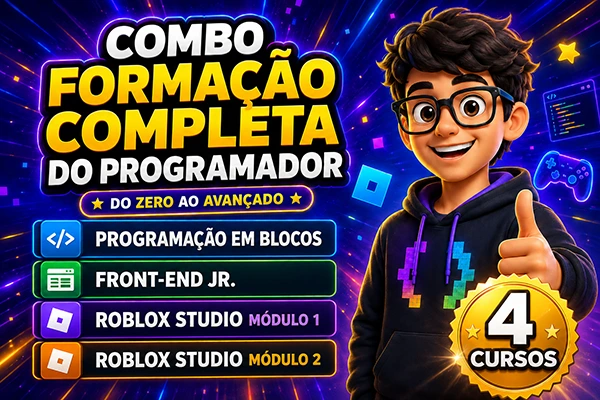
Curso Roblox 1
Para começar do zero e criar jogos aprendendo lógica de programação.
Curso Roblox 2
Para evoluir com inventário, economia, NPCs, sistemas e missões.
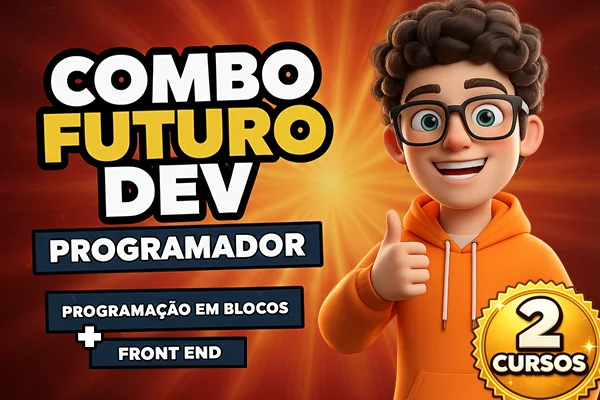
Programação em Blocos
O jeito mais fácil de começar com lógica, sequência e desafios.
Front-End JR
Crie sites com HTML, CSS e JavaScript em projetos práticos.
Construa seu primeiro cenário no Roblox Studio
Nesta primeira atividade de Roblox para crianças, o desafio é criar um pequeno ambiente tridimensional utilizando formas, cores e objetos.
Uma ilha cheia de possibilidades
Imagine uma pequena ilha com árvores, plataformas e um caminho para o personagem explorar.
Com as ferramentas de construção do Roblox Studio, é possível montar esse cenário, modificar cores e tamanhos e testar o resultado.
Essa atividade apresenta conceitos básicos de criação de jogos sem exigir conhecimentos prévios de programação textual.
🎯 Objetivo da atividade
Construir um cenário 3D simples com uma base, pelo menos três plataformas, duas árvores e um caminho para o personagem.
🧠 O que a criança aprende?
- Explorar o ambiente do Roblox Studio.
- Inserir e selecionar objetos 3D.
- Utilizar ferramentas de mover, girar e dimensionar.
- Organizar elementos em um espaço virtual.
- Testar e melhorar uma criação digital.
Como fazer a atividade no Roblox Studio
Siga as etapas abaixo para montar o primeiro cenário. Um adulto ou professor pode acompanhar os iniciantes durante o processo.
Abra o Roblox Studio
Inicie o programa e crie um projeto utilizando o modelo Baseplate. Ele oferece uma superfície inicial para começar a construção.
Crie a base da ilha
Na guia Model ou Home, insira uma peça do tipo Part. Utilize a ferramenta Scale para transformá-la em uma plataforma larga e plana. Ative Anchored para impedir que ela caia durante o teste.
Adicione plataformas e caminhos
Insira outras peças e organize pequenos blocos para formar um caminho. Utilize Move e Scale para ajustar posições e tamanhos. Mantenha distâncias que o personagem consiga percorrer.
Monte árvores com formas geométricas
Utilize peças do tipo Cylinder para representar troncos e peças do tipo Ball para as copas. Escolha cores e materiais nas propriedades dos objetos. Deixe as partes ancoradas.
Teste seu cenário
Clique em Play para entrar no jogo e explorar o cenário com o personagem. Observe se as plataformas estão acessíveis e se os objetos permanecem nas posições desejadas.
Salve seu projeto
Interrompa o teste e salve o projeto pelo menu File. Escolha um nome fácil de identificar, como Minha Primeira Ilha. É possível salvar o arquivo localmente ou na conta Roblox, conforme as opções disponíveis.
Agora que o cenário está pronto, vamos criar um desafio com plataformas e obstáculos para o personagem superar.
Escolha o próximo curso de programação para crianças e adolescentes
Conheça os detalhes ou escolha o curso para começar.
Curso Roblox 1
Para começar do zero e criar jogos aprendendo lógica de programação.
Curso Roblox 2
Para evoluir com inventário, economia, NPCs, sistemas e missões.
Programação em Blocos
O jeito mais fácil de começar com lógica, sequência e desafios.
Front-End JR
Crie sites com HTML, CSS e JavaScript em projetos práticos.
Crie um percurso de obstáculos no Roblox Studio
Depois de construir o primeiro cenário, chegou a hora de criar um desafio! Nesta atividade, vamos desenvolver um pequeno Obby com plataformas, saltos e uma linha de chegada.
Transforme seu cenário em um jogo!
Um Obby é um tipo de experiência no Roblox em que os jogadores precisam superar obstáculos para chegar ao final de um percurso.
O desafio pode incluir plataformas suspensas, caminhos estreitos e diferentes alturas.
Nesta atividade, o objetivo é planejar um percurso divertido, construir os obstáculos e testar se o personagem consegue completar todas as etapas.
🎯 Objetivo da atividade
Criar um percurso com pelo menos cinco plataformas, diferentes distâncias entre os obstáculos e uma área final que represente a chegada do jogador.
🧠 O que a criança aprende?
- Planejamento de desafios.
- Organização de objetos no espaço 3D.
- Noções de distância e proporção.
- Testes e correção de erros.
- Equilíbrio entre dificuldade e diversão.
Passo a passo para criar seu primeiro Obby
Você pode continuar utilizando o projeto da primeira atividade ou iniciar um novo cenário no Roblox Studio.
Prepare a área inicial
Abra o projeto no Roblox Studio. Escolha uma área plana e crie uma plataforma larga para o início do percurso. Posicione um SpawnLocation nessa área para definir onde o personagem começará.
Crie a primeira plataforma
Insira uma peça do tipo Part e utilize as ferramentas Move e Scale para ajustar sua posição e tamanho. Ative Anchored para impedir que a plataforma caia quando o jogo começar.
Duplique e organize os obstáculos
Selecione a plataforma e pressione Ctrl + D para duplicá-la no Windows. Movimente a cópia e repita o processo até formar uma sequência de pelo menos cinco plataformas. No Mac, utilize o comando de duplicação correspondente.
Experimente alturas e distâncias
Posicione algumas plataformas um pouco mais altas e altere a distância entre elas. Comece com saltos fáceis e aumente gradualmente a dificuldade. Evite obstáculos impossíveis de alcançar.
Crie a linha de chegada
Insira uma plataforma maior no final do percurso e escolha uma cor diferente para destacá-la. Você pode adicionar uma placa com a palavra CHEGADA, utilizando uma interface de texto em um objeto.
Teste e melhore o percurso
Clique em Play e tente completar o Obby. Observe quais saltos estão difíceis demais e ajuste as plataformas conforme necessário. Depois de terminar os testes, salve o projeto.
O que isso tem a ver com programação? Embora ainda não tenhamos escrito códigos, estamos praticando planejamento, testes, identificação de problemas e melhorias. Essas habilidades também fazem parte do processo de desenvolvimento de jogos e programas.
Vamos dar os primeiros passos na programação em Luau e fazer uma peça mudar de cor quando o personagem encostar nela.
Faça uma plataforma mudar de cor com programação no Roblox
Agora vamos começar a programar! Nesta atividade, a criança criará uma plataforma que muda de cor quando um personagem encosta nela. Para isso, utilizaremos um evento e algumas linhas de código em Luau.
Sua primeira plataforma interativa
Imagine uma plataforma azul no seu cenário. Quando o personagem pisa nela, a peça fica vermelha!
Isso acontece porque um Script pode detectar o contato entre objetos e modificar propriedades da plataforma.
É uma maneira simples de entender como a programação transforma objetos comuns em elementos interativos dentro de um jogo.
🎯 Objetivo da atividade
Criar uma plataforma que começa azul e muda para vermelho quando um personagem com Humanoid encosta nela.
🧠 O que a criança aprende?
- Eventos de programação.
- Funções em Luau.
- Variáveis.
- Propriedades dos objetos.
- Interações entre personagem e cenário.
Como criar a plataforma que muda de cor
Siga as etapas abaixo dentro do Roblox Studio.
Crie uma plataforma
Abra o Roblox Studio, insira uma Part no Workspace e ajuste seu tamanho para formar uma plataforma. Ative Anchored.
Escolha a cor inicial
Selecione a Part, abra suas propriedades e escolha a cor azul. Renomeie o objeto como PlataformaCor para facilitar sua identificação.
Adicione um Script
No painel Explorer, clique no sinal de adicionar ao lado da plataforma e insira um Script comum, não um LocalScript. Apague o código inicial.
Cole o código em Luau
Utilize o script abaixo para identificar quando uma parte de um personagem toca a plataforma e alterar sua cor.
Execute e teste
Clique em Play e caminhe até a plataforma. Quando o personagem encostar nela, a cor deverá mudar para vermelho. Depois, interrompa o teste e salve o projeto.
💻 Código da plataforma que muda de cor
Coloque este Script dentro da Part chamada PlataformaCor.
-- Plataforma que muda de cor ao toque

local plataforma = script.Parent

plataforma.Color = Color3.fromRGB(0, 120, 255)

plataforma.Touched:Connect(
    function(hit)

        local personagem = hit.Parent

        local humanoid =
            personagem:FindFirstChildOfClass(
                "Humanoid"
            )

        if humanoid then
            plataforma.Color =
                Color3.fromRGB(255, 60, 80)
        end

    end
)Representa a plataforma que contém o Script.
Evento disparado quando outra peça entra em contato com a plataforma.
Ajuda a identificar se a peça que encostou pertence a um personagem com Humanoid.
Permite definir a cor utilizando valores de vermelho, verde e azul.
Vamos criar uma peça que desaparece alguns segundos depois do contato, aprendendo a utilizar tempo e propriedades de transparência.
Escolha o próximo curso de programação para crianças e adolescentes
Conheça os detalhes ou escolha o curso para começar.
Curso Roblox 1
Para começar do zero e criar jogos aprendendo lógica de programação.
Curso Roblox 2
Para evoluir com inventário, economia, NPCs, sistemas e missões.
Programação em Blocos
O jeito mais fácil de começar com lógica, sequência e desafios.
Front-End JR
Crie sites com HTML, CSS e JavaScript em projetos práticos.
Crie uma plataforma que desaparece quando o jogador pisa nela
Nesta atividade de programação Roblox para crianças, vamos criar uma plataforma que desaparece após o contato com o personagem e reaparece alguns segundos depois.
Uma plataforma com surpresa!
Imagine uma plataforma que parece comum, mas desaparece logo depois que o personagem pisa nela.
Com um Script em Luau, podemos detectar o contato, aguardar um pequeno intervalo e modificar as propriedades da plataforma.
Depois de alguns segundos, a peça volta a aparecer, permitindo que o desafio seja repetido.
🎯 Objetivo da atividade
Programar uma plataforma que, ao ser tocada por um personagem, aguarda um segundo, desaparece e retorna três segundos depois.
🧠 O que a criança aprende?
- Evento Touched.
- Controle de tempo com task.wait().
- Propriedade Transparency.
- Propriedade CanCollide.
- Variáveis de controle e condições.
Como criar a plataforma que desaparece
Vamos aproveitar o que aprendemos na atividade anterior e adicionar um comportamento com tempo.
Crie uma plataforma
No Roblox Studio, insira uma Part no Workspace. Ajuste seu tamanho e posição, ative Anchored e mantenha CanCollide habilitado.
Configure o objeto
Renomeie a peça como PlataformaMagica. Escolha uma cor chamativa e deixe a propriedade Transparency em 0.
Insira um Script
No Explorer, clique no botão de adicionar ao lado da plataforma e escolha Script. Apague o código inicial e utilize o exemplo abaixo.
Teste o tempo da plataforma
Clique em Play, pise na plataforma e observe. Ela aguardará um segundo, desaparecerá e ficará ausente por três segundos antes de reaparecer.
💻 Código da plataforma que desaparece
Coloque este Script dentro da Part chamada PlataformaMagica.
-- Plataforma que desaparece e retorna

local plataforma = script.Parent
local ativada = false

local function aoTocar(hit)

    if ativada then
        return
    end

    local personagem = hit.Parent
    local humanoid =
        personagem:FindFirstChildOfClass(
            "Humanoid"
        )

    if not humanoid then
        return
    end

    ativada = true

    -- Espera antes de desaparecer
    task.wait(1)

    plataforma.Transparency = 1
    plataforma.CanCollide = false

    -- Aguarda para reaparecer
    task.wait(3)

    plataforma.Transparency = 0
    plataforma.CanCollide = true

    ativada = false
end

plataforma.Touched:Connect(aoTocar)Detecta quando uma parte entra em contato com a plataforma. O código verifica se ela pertence a um personagem com Humanoid.
Suspende a execução da função por aproximadamente o tempo informado em segundos.
Controla a transparência: 0 significa visível e 1 significa invisível.
Define se a plataforma participa das colisões físicas, permitindo ou impedindo que o personagem fique apoiado nela.
Impede que vários contatos iniciem a mesma sequência de desaparecimento ao mesmo tempo.
Agrupa as instruções executadas quando o evento de contato ocorre e passa pelas verificações.
Vamos criar moedas que podem ser coletadas pelo personagem e utilizar um contador para registrar os pontos.
Crie um jogo de coleta de moedas com pontuação no Roblox
Nesta atividade de Roblox para crianças, vamos aprender a criar moedas que podem ser coletadas pelo jogador. Cada moeda adiciona um ponto ao placar, mostrando como a programação pode registrar conquistas dentro de um jogo.
Transforme objetos em recompensas
Muitos jogos utilizam moedas, estrelas ou outros itens que os personagens podem coletar durante uma partida.
No Roblox Studio, podemos criar esse sistema utilizando um evento de contato e uma variável que armazena a pontuação.
Vamos programar uma moeda que desaparece após ser coletada, acrescenta 1 ponto ao jogador e reaparece alguns segundos depois.
🎯 Objetivo da atividade
Criar um sistema simples de coleta de moedas com contador de pontos, utilizando dois Scripts: um para o placar e outro para detectar a coleta.
🧠 O que a criança aprende?
- Como armazenar valores em variáveis.
- Como criar um contador de pontos.
- Como utilizar eventos Touched.
- Como identificar o jogador.
- Como criar e modificar um IntValue.
- Como organizar Scripts no Roblox Studio.
Como criar um sistema de moedas no Roblox Studio
Primeiro, vamos construir a moeda. Depois, configuraremos o placar e a programação responsável por adicionar os pontos.
Crie uma moeda dourada
No Roblox Studio, adicione uma Part do tipo Cylinder. Ajuste as dimensões para formar uma moeda achatada, escolha a cor amarela ou dourada e defina o material como Metal. Renomeie para Moeda.
Configure a moeda
Ative Anchored, desative CanCollide e mantenha CanTouch habilitado. Posicione a moeda em uma altura que o personagem consiga encostar ao caminhar.
Crie o contador de pontos
No Explorer, localize ServerScriptService e adicione um Script chamado PlacarMoedas. Cole o primeiro código mostrado abaixo.
Programe a coleta
Agora selecione a Part Moeda, adicione um Script dentro dela e cole o segundo código. Esse Script vai identificar o jogador e acrescentar um ponto ao seu contador.
Teste o sistema
Clique em Play e encoste na moeda. O contador deverá aumentar, e a moeda desaparecerá por cinco segundos. Verifique a pontuação na lista de jogadores.
Crie mais moedas
Interrompa o teste, selecione a moeda original e utilize a opção Duplicar. Posicione as cópias em diferentes partes do mapa. Todas utilizarão o mesmo sistema de pontuação.
💻 Criando o placar com leaderstats
Este Script cria uma pasta chamada leaderstats para cada jogador e adiciona um contador chamado Moedas, iniciado em zero.
ServerScriptService → PlacarMoedas (Script)-- Cria um contador para cada jogador
local Players = game:GetService(
"Players"
)
Players.PlayerAdded:Connect(
function(player)
-- Pasta do placar
local leaderstats =
Instance.new("Folder")
leaderstats.Name =
"leaderstats"
leaderstats.Parent = player
-- Contador de moedas
local moedas =
Instance.new("IntValue")
moedas.Name = "Moedas"
moedas.Value = 0
moedas.Parent = leaderstats
end
)Executa uma função quando um jogador entra no servidor.
Pasta com nome específico utilizada pelo Roblox para exibir estatísticas no placar da sessão.
Objeto que guarda um valor numérico inteiro, como a quantidade de moedas.
Define a pontuação inicial do jogador como zero.
🪙 Programando a moeda coletável
Este segundo Script detecta quando o personagem toca a moeda, identifica o jogador e acrescenta um ponto ao placar. Depois, oculta a moeda temporariamente.
Workspace → Moeda → Script-- Coleta uma moeda e adiciona pontos
local Players = game:GetService(
"Players"
)
local moeda = script.Parent
local coletada = false
local function coletar(hit)
if coletada then
return
end
local personagem = hit.Parent
local humanoid =
personagem:FindFirstChildOfClass(
"Humanoid"
)
if not humanoid then
return
end
local player =
Players:GetPlayerFromCharacter(
personagem
)
if not player then
return
end
coletada = true
local leaderstats =
player:WaitForChild(
"leaderstats"
)
local moedas =
leaderstats:WaitForChild(
"Moedas"
)
-- Adiciona um ponto
moedas.Value += 1
-- Esconde a moeda
moeda.Transparency = 1
moeda.CanTouch = false
-- Aguarda cinco segundos
task.wait(5)
-- Faz a moeda reaparecer
moeda.Transparency = 0
moeda.CanTouch = true
coletada = false
end
moeda.Touched:Connect(coletar)Identifica qual jogador controla o personagem que encostou na moeda.
Soma um ponto ao valor atual do contador.
Impede que a mesma moeda seja contabilizada várias vezes durante uma única coleta.
Aguarda cinco segundos antes de disponibilizar a moeda novamente.
✅ O que deve acontecer durante o teste?
Quando o personagem tocar na moeda, a pontuação Moedas aumentará em 1. O objeto ficará invisível e não poderá ser coletado novamente durante cinco segundos. Depois desse intervalo, reaparecerá no mesmo local. Neste exemplo, a moeda fica temporariamente indisponível para todos os jogadores da partida.
Vamos programar um semáforo que alterna entre vermelho, amarelo e verde, utilizando repetição e tempo.
Crie um semáforo inteligente com programação no Roblox
Nesta atividade de Roblox para crianças, vamos programar um semáforo que muda automaticamente entre as cores verde, amarelo e vermelho. Com algumas linhas de código em Luau, aprenderemos como repetir instruções e controlar o tempo de cada ação.
Como funciona um semáforo automático?
Um semáforo funciona seguindo uma sequência organizada de sinais. Cada cor permanece acesa durante determinado intervalo antes da próxima mudança.
No Roblox Studio, podemos representar esse comportamento utilizando objetos luminosos, um Script e uma estrutura de repetição.
A criança vai descobrir como sequências e repetições permitem automatizar ações, um conceito utilizado em jogos, aplicativos e diversos sistemas.
🎯 Objetivo da atividade
Construir um semáforo com três luzes e programar um ciclo automático de cores: verde por 5 segundos, amarelo por 2 segundos e vermelho por 5 segundos.
🧠 O que a criança aprende?
- Sequência de instruções.
- Repetição com while true do.
- Controle de tempo com task.wait().
- Manipulação de propriedades.
- Organização de objetos e Scripts.
Como construir o semáforo no Roblox Studio
Vamos começar pela parte visual e depois adicionar a programação.
Crie a estrutura do semáforo
Insira uma Part vertical para representar o poste e outra Part para a caixa do semáforo. Defina cores escuras, ajuste os tamanhos e mantenha as peças com Anchored habilitado.
Crie as três luzes
Insira três peças do tipo Ball e posicione-as verticalmente na frente da caixa. Renomeie os objetos exatamente como Vermelho, Amarelo e Verde.
Organize tudo em um Model
Agrupe as partes em um Model chamado Semaforo. As três luzes devem ficar diretamente dentro desse Model, junto com a estrutura.
Configure as propriedades
Deixe as três luzes ancoradas e escolha o material Neon. O Script ajustará as cores das luzes para indicar quais estão acesas ou apagadas.
Adicione o Script
No Explorer, selecione o Model Semaforo, adicione um Script comum e cole o código abaixo. O script ficará no mesmo nível das três luzes.
Execute e observe
Clique em Play. Observe a luz verde acender, depois a amarela e, finalmente, a vermelha. O ciclo continuará automaticamente durante o teste.
📁 Organização no Explorer
Workspace
└── Semaforo (Model)
    ├── Poste (Part)
    ├── Caixa (Part)
    ├── Vermelho (Part)
    ├── Amarelo (Part)
    ├── Verde (Part)
    └── Script
💻 Código do semáforo inteligente
Coloque este Script dentro do Model chamado Semaforo. Ele alterna as luzes e repete o processo enquanto o jogo estiver em execução.
-- Semáforo automático no Roblox Studio

local semaforo = script.Parent

local vermelho =
    semaforo:WaitForChild("Vermelho")

local amarelo =
    semaforo:WaitForChild("Amarelo")

local verde =
    semaforo:WaitForChild("Verde")

-- Cores acesas e apagadas
local apagado =
    Color3.fromRGB(45, 45, 45)

local corVermelha =
    Color3.fromRGB(255, 45, 45)

local corAmarela =
    Color3.fromRGB(255, 220, 0)

local corVerde =
    Color3.fromRGB(0, 255, 90)

-- Define qual luz fica acesa
local function acender(luz, cor)

    vermelho.Color = apagado
    amarelo.Color = apagado
    verde.Color = apagado

    luz.Color = cor

end

-- Repete continuamente
while true do

    -- Verde: 5 segundos
    acender(verde, corVerde)
    task.wait(5)

    -- Amarelo: 2 segundos
    acender(amarelo, corAmarela)
    task.wait(2)

    -- Vermelho: 5 segundos
    acender(vermelho, corVermelha)
    task.wait(5)

endExecuta continuamente as instruções dentro do laço de repetição.
Controla aproximadamente quantos segundos cada cor permanece acesa.
Define as cores utilizando valores numéricos de vermelho, verde e azul.
Apaga as três luzes e depois acende apenas a luz escolhida.
Na última atividade, vamos criar um botão que abre e fecha uma porta usando eventos e condições.
Escolha o próximo curso de programação para crianças e adolescentes
Conheça os detalhes ou escolha o curso para começar.
Curso Roblox 1
Para começar do zero e criar jogos aprendendo lógica de programação.
Curso Roblox 2
Para evoluir com inventário, economia, NPCs, sistemas e missões.
Programação em Blocos
O jeito mais fácil de começar com lógica, sequência e desafios.
Front-End JR
Crie sites com HTML, CSS e JavaScript em projetos práticos.
Crie uma porta que abre com um botão no Roblox Studio
Chegamos à última das nossas 7 atividades de Roblox para crianças! Agora vamos criar uma porta automática que abre quando o jogador interage com um botão e se fecha depois de alguns segundos.
Transforme seu cenário em uma aventura!
Imagine uma porta bloqueando a entrada de uma área secreta do seu jogo.
Para entrar, o jogador precisa se aproximar de um botão e pressionar a tecla E.
Nesta atividade, utilizaremos ProximityPrompt para detectar a interação e TweenService para movimentar suavemente a porta.
🎯 Objetivo da atividade
Criar uma porta que se abre verticalmente quando um jogador interage com um botão, permanece aberta durante cinco segundos e depois retorna à posição inicial.
🧠 O que a criança aprende?
- Eventos de interação.
- Funções e variáveis.
- Condições com if.
- Controle de tempo.
- Animação de objetos com TweenService.
- Organização de um projeto no Explorer.
Como criar uma porta interativa no Roblox Studio
Vamos construir a porta, preparar o botão e adicionar o Script que controla a abertura.
Construa uma porta
Insira uma Part e ajuste seu tamanho para criar uma porta vertical. Renomeie a peça como Porta e mantenha Anchored e CanCollide habilitados.
Crie um botão de interação
Adicione outra Part, menor, próxima à porta e renomeie-a como Botao. Ative Anchored. Você pode usar uma cor chamativa para identificar o local da interação.
Adicione um ProximityPrompt
No Explorer, selecione Botao e insira um ProximityPrompt. Configure ActionText como "Abrir porta" e ObjectText como "Porta secreta". Defina KeyboardKeyCode como E.
Organize os objetos
Coloque a Porta e o Botao dentro de um Model chamado PortaInterativa. O ProximityPrompt deve continuar dentro do Botao.
Adicione o Script
Insira um Script comum dentro do Model PortaInterativa. Cole o código abaixo. Não é necessário usar LocalScript ou RemoteEvent para este exemplo.
Execute e teste a porta
Clique em Play, aproxime-se do botão e pressione E. Observe a porta subir, permanecer aberta e voltar à posição inicial.
📁 Organização correta no Explorer
Workspace
└── PortaInterativa (Model)
    ├── Porta (Part)
    ├── Botao (Part)
    │   └── ProximityPrompt
    └── Script
💻 Código da porta interativa em Luau
Este Script detecta quando o jogador ativa o botão, faz a porta subir suavemente e aguarda cinco segundos antes de fechá-la.
-- Porta que abre ao pressionar E

local TweenService =
    game:GetService("TweenService")

local modelo = script.Parent

local porta =
    modelo:WaitForChild("Porta")

local botao =
    modelo:WaitForChild("Botao")

local prompt =
    botao:WaitForChild(
        "ProximityPrompt"
    )

-- Posição inicial da porta
local posicaoFechada = porta.CFrame

-- A porta sobe 9 unidades
local posicaoAberta =
    posicaoFechada * CFrame.new(0, 9, 0)

-- Configura a animação
local animacao =
    TweenInfo.new(
        1.5,
        Enum.EasingStyle.Sine,
        Enum.EasingDirection.InOut
    )

-- Cria as animações
local abrir =
    TweenService:Create(
        porta,
        animacao,
        {CFrame = posicaoAberta}
    )

local fechar =
    TweenService:Create(
        porta,
        animacao,
        {CFrame = posicaoFechada}
    )

local ocupada = false

local function abrirPorta(player)

    -- Evita ativações simultâneas
    if ocupada then
        return
    end

    ocupada = true
    prompt.Enabled = false

    -- Abre a porta
    abrir:Play()
    abrir.Completed:Wait()

    -- Libera a passagem
    porta.CanCollide = false

    -- Mantém aberta por 5 segundos
    task.wait(5)

    -- Fecha a porta
    fechar:Play()
    fechar.Completed:Wait()

    porta.CanCollide = true

    ocupada = false
    prompt.Enabled = true

end

prompt.Triggered:Connect(abrirPorta)Exibe uma interação quando o jogador está próximo do botão e permite acioná-lo pela tecla E ou controles compatíveis.
Evento executado quando o jogador conclui a interação com o botão.
Cria animações suaves entre valores de propriedades, como a posição da porta.
Representa a posição e a orientação de um objeto no espaço tridimensional.
Impede que a sequência de abertura seja iniciada novamente enquanto a porta já estiver funcionando.
Controla as colisões da porta. Neste exemplo, permite atravessar a passagem após a abertura.
✅ Resultado esperado
Ao se aproximar do botão, o jogador verá uma opção para abrir a porta. Após pressionar E, a porta subirá durante aproximadamente 1,5 segundo, permanecerá aberta por cinco segundos e depois retornará à posição inicial. Durante a animação, o botão ficará temporariamente desativado.
Agora vamos descobrir quais habilidades de programação foram trabalhadas e como continuar aprendendo Roblox Studio.
O que as crianças aprendem com as atividades de Roblox?
Criar experiências no Roblox Studio envolve muito mais do que posicionar objetos em um cenário. Ao desenvolver pequenos projetos, crianças e adolescentes têm a oportunidade de explorar habilidades relacionadas à tecnologia, ao raciocínio lógico e à criatividade.
Lógica de programação
Compreender sequências, condições e repetições para construir comportamentos dentro de um jogo.
Criatividade
Transformar ideias em cenários, desafios, personagens e experiências interativas.
Resolução de problemas
Identificar dificuldades, testar soluções e melhorar o funcionamento dos projetos.
Primeiros códigos em Luau
Conhecer funções, eventos, variáveis e propriedades utilizadas no Roblox Studio.
Raciocínio espacial
Explorar posições, dimensões, distâncias e organização de objetos tridimensionais.
Autonomia para criar
Aprender a experimentar, corrigir erros e desenvolver novas ideias passo a passo.
🎮 Do primeiro cenário ao jogo interativo
As sete atividades foram organizadas para apresentar desafios progressivos. A criança começa construindo objetos e termina experimentando sistemas de programação que respondem às ações do jogador.
Seu filho gosta de Roblox? Ele também pode aprender a criar seus próprios jogos!
As atividades deste artigo são um ótimo ponto de partida. Mas, para evoluir na programação, é importante aprender os conceitos em uma sequência organizada, com explicações e projetos práticos.
No Curso de Programação Roblox da Programação For Kids, crianças e adolescentes aprendem a utilizar o Roblox Studio e a desenvolver experiências com programação em Luau.
- Aulas gravadas para estudar no próprio ritmo.
- Projetos práticos no Roblox Studio.
- Aprendizado de programação em Luau.
- Acesso vitalício ao conteúdo do curso.
local habilidade = "Aprender"
print(objetivo, habilidade)
Perguntas sobre atividades de Roblox para crianças
Confira as respostas para dúvidas comuns de pais e professores sobre programação no Roblox Studio, idade recomendada, computador necessário e segurança.
Quais atividades de Roblox são educativas para crianças?
Algumas atividades educativas com Roblox envolvem construir cenários 3D, criar percursos de obstáculos, programar plataformas interativas, desenvolver sistemas de moedas e construir mecanismos automáticos.
Essas atividades podem estimular criatividade, lógica de programação, planejamento e resolução de problemas, especialmente quando são acompanhadas de explicações e desafios progressivos.
A partir de qual idade a criança pode aprender programação com Roblox?
A idade ideal depende do interesse, da autonomia e da familiaridade da criança com o computador.
As atividades de construção visual podem ser adaptadas para iniciantes mais novos com acompanhamento. Já os exercícios com scripts em Luau exigem mais atenção à leitura e à lógica de programação.
Na Programação For Kids, nosso curso de programação Roblox é direcionado a crianças e adolescentes de 10 a 16 anos.
É necessário saber programar para começar no Roblox Studio?
Não. A criança pode começar construindo cenários, inserindo objetos e experimentando as ferramentas visuais do Roblox Studio.
Depois, pode avançar gradualmente para os primeiros scripts em Luau, linguagem utilizada na programação de experiências Roblox.
As sete atividades deste artigo seguem essa progressão, desde exercícios sem código até projetos com eventos, variáveis e funções.
Qual computador é necessário para usar o Roblox Studio?
O Roblox Studio funciona em computadores compatíveis com Windows ou macOS. De acordo com os requisitos oficiais, as configurações são:
Para projetos maiores, o desempenho também depende do processador e da capacidade gráfica do computador. Uma resolução de 1600 × 900 ou superior é recomendada.
Consulte sempre os requisitos oficiais do Roblox Studio antes de instalar.
O Roblox Studio é gratuito? Como instalar?
Sim, o Roblox Studio é gratuito. Ele é a ferramenta oficial para desenvolver jogos e experiências na plataforma Roblox.
- Acesse o site oficial Roblox Creator Hub .
- Escolha a opção para baixar o Studio.
- Execute o instalador no computador.
- Abra o programa e entre com uma conta Roblox.
- Crie um projeto para começar.
No curso de programação Roblox da Programação For Kids, também ensinamos como instalar e configurar o Roblox Studio.
É possível criar jogos no Roblox Studio pelo celular ou tablet?
O aplicativo Roblox para celular permite acessar experiências compatíveis, mas o Roblox Studio é uma ferramenta de criação para computadores Windows e Mac.
Portanto, para realizar os exercícios de construção e programação deste artigo, é necessário utilizar um computador compatível com o Studio.
É seguro para crianças criar jogos no Roblox?
Criar projetos no Roblox Studio pode ser uma atividade educativa, mas é importante que pais e responsáveis acompanhem o uso da plataforma, especialmente por crianças mais novas.
Recomendamos utilizar as configurações de privacidade e controle parental, verificar as experiências acessadas e orientar a criança sobre interações com outras pessoas.
Para aprender a programar, não é necessário publicar os projetos para outros jogadores. É possível criar e testar atividades diretamente no Studio.
Conheça também os controles parentais do Roblox .
Qual é a diferença entre jogar Roblox e aprender programação no Roblox Studio?
Quando a criança joga Roblox, ela participa de experiências desenvolvidas por outras pessoas.
No Roblox Studio, ela pode assumir o papel de criadora: construir ambientes, programar ações, testar ideias e desenvolver seus próprios projetos.
Essa mudança de perspectiva transforma o interesse pelos jogos em uma oportunidade de conhecer conceitos de desenvolvimento de software e criação digital.
Onde encontrar um curso de programação Roblox para crianças e adolescentes?
A Programação For Kids oferece um curso online de programação Roblox para crianças e adolescentes, com aulas gravadas, projetos práticos e acesso vitalício ao conteúdo.
O curso ensina desde a preparação do ambiente de desenvolvimento até a criação de experiências utilizando o Roblox Studio e Luau.
Conheça o Curso de Programação Roblox da Programação For Kids.
Que tal transformar essas atividades em um aprendizado completo?
Conheça o curso de programação Roblox da Programação For Kids e descubra como seu filho pode aprender a criar seus próprios jogos.
O interesse pelo Roblox pode ser o começo de novas descobertas
Ao longo destas sete atividades de Roblox para crianças, vimos que criar jogos também pode ser uma oportunidade de explorar conceitos de programação, criatividade e resolução de problemas.
Desde a construção de cenários 3D até a programação de portas interativas, cada desafio apresenta novas maneiras de transformar ideias em projetos. E o aprendizado não precisa parar aqui!
Seu filho joga Roblox? Agora ele pode aprender a criar seus próprios jogos!
No Curso de Programação Roblox da Programação For Kids, crianças e adolescentes de 10 a 16 anos aprendem a utilizar o Roblox Studio e a programar experiências com Luau por meio de aulas e projetos práticos.
💜 Programação For Kids: o interesse pelos jogos pode ser o começo de um futuro cheio de possibilidades. Incentive a criatividade, a curiosidade e a vontade de aprender criando!