Criar uma loja é uma das melhores maneiras de deixar um jogo mais divertido e profissional. Se você já jogou experiências inspiradas em fazendas ou jogos como Grow a Garden, provavelmente percebeu que os jogadores podem conversar com NPCs e comprar sementes, ferramentas e diversos itens através de uma interface simples e organizada.
Neste tutorial você vai aprender como criar uma loja igual Grow a Garden no Roblox Studio utilizando programação em Lua. Vamos criar um NPC vendedor, usar o Proximity Prompt para detectar a interação do jogador e abrir uma interface completa de compras.
Além disso, o sistema foi desenvolvido para ser facilmente expandido, permitindo adicionar novos itens à loja sem precisar modificar grandes partes do código. Ao final da aula você terá uma loja totalmente funcional para utilizar em seus próprios projetos Roblox.
Introdução do Vídeo
Você quer criar uma loja no Roblox que aparece quando o jogador fala com um NPC?
E o melhor: uma loja inspirada nos jogos estilo Grow a Garden?
Hoje eu vou te ensinar o passo a passo para criar esse sistema utilizando programação simples no Roblox Studio.
Então já deixa o like, se inscreve no canal, porque aqui você aprende a criar jogos incríveis no Roblox.
Olha só.
Eu vou chegar perto do vendedor, apertar a tecla E e automaticamente a nossa loja vai aparecer.
Dentro dela eu tenho vários itens disponíveis para compra.
Posso adicionar sementes, ferramentas, frutas e qualquer item que eu quiser ao meu jogo.
Tudo de forma organizada e profissional.
Então bora criar essa loja estilo Grow a Garden no Roblox Studio.
Vamos começar!
Script do NPC
Este é o script responsável por detectar quando o jogador interage com o NPC. Utilizando o Proximity Prompt, conseguimos identificar quem apertou a tecla E e abrir a interface da loja para aquele jogador específico.
local ReplicatedStorage = game:GetService("ReplicatedStorage")
local npc = script.Parent
local click = npc:WaitForChild("ClickDetector")
local RemoteEvent = ReplicatedStorage:WaitForChild("RemoteEvent")


click.MouseClick:Connect(function(player)
	RemoteEvent:FireClient(player, 'openGui')
end)
LocalScript da GUI
O LocalScript controla toda a interface visual da loja. Ele é responsável por exibir os itens, gerar os botões automaticamente e permitir que o jogador interaja com a loja através da GUI.
					local ScreenGui = script.Parent

local ReplicatedStorage= game:GetService("ReplicatedStorage")
local RemoteEvent = ReplicatedStorage:WaitForChild("RemoteEvent")


local Frame = ScreenGui:WaitForChild("Frame")

local BtnBuyCarrot = Frame.ScrollingFrame.FrameCenoura:WaitForChild("BtnBuyCarrot")
local BtnBuyApple = Frame.ScrollingFrame.FrameMaca:WaitForChild("BtnBuyApple")
local button = Frame.Frame:WaitForChild("TextButton")


button.MouseButton1Click:Connect(function()
	Frame.Visible=false
end)

RemoteEvent.OnClientEvent:Connect(function()
	Frame.Visible=true
	print("abrir")
end)

BtnBuyCarrot.MouseButton1Click:Connect(function()
	RemoteEvent:FireServer('cenoura')
end)

BtnBuyApple.MouseButton1Click:Connect(function()
	RemoteEvent:FireServer('maca')
end)
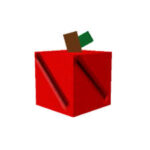
Imagens Utilizadas para Gui

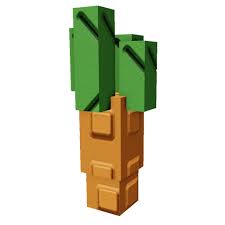
Script do Servidor
O Script do Servidor gerencia as compras realizadas pelos jogadores. Ele recebe as informações enviadas pela interface, valida os itens selecionados e entrega corretamente os objetos ao inventário do jogador.
					local Players = game:GetService("Players")
local ReplicatedStorage = game:GetService("ReplicatedStorage")
local RemoteEvent= ReplicatedStorage:WaitForChild("RemoteEvent")

local cenoura = ReplicatedStorage:WaitForChild('cenoura')
local apple = ReplicatedStorage:WaitForChild('apple')


RemoteEvent.OnServerEvent:Connect(function(player, msg)

	if msg =='cenoura' then
		local toolClone = cenoura:Clone()
		toolClone.Parent = player.Backpack
		print("recebi msg")
	elseif msg =='maca' then
		local toolClone = apple:Clone()
		toolClone.Parent = player.Backpack
		print("recebi msg")
	end


end)
Conclusão
Parabéns! Agora você já sabe como criar uma loja estilo Grow a Garden no Roblox Studio.
Durante esta aula aprendemos como utilizar NPCs, Proximity Prompt, interfaces gráficas e scripts para criar um sistema completo de compras dentro do jogo.
Esse mesmo sistema pode ser utilizado para vender sementes, ferramentas, armas, equipamentos, frutas ou qualquer outro item que você imaginar.
Continue praticando e personalizando sua loja para deixar seu projeto cada vez mais profissional.
Você também pode gostar
Como Fazer Tela da Morte no Roblox (Game Over com Respawn)
Como fazer Botões de Emote no Roblox Studio
Como Fazer um Carro no Roblox Studio (Scripts da Aula)
NPC Seguir Player no Roblox: Como Fazer NPC Perseguir Jogador no Roblox Studio
Curso de Roblox para Crianças e Adolescentes | Aprenda a Criar Jogos